Grok Imagine(以下GI)が登場してから誰でも簡単気軽に動画を作れるようになりました!
プロンプト(日本語文章)を入力してもいいし、自分が用意した画像をGIにポイしても勝手に動画が生成されます。
しかし現在のGIだと作れる動画の長さはたったの6秒!
短い!短すぎる!ちょっと楽しむにはそれでもいいのですが、映像や物語を作ろうとするとたったの6秒じゃ短すぎます。
ましてやAIなので次にその続きの動作から作れないです。
では、どうやったら同じような続きから作れるか?を今回紹介します。
今回使用するツールはゆっくりMovieMaker4(以下YMM4)を使います。
画像の用意
まずは画像を用意してください。
ちなみに解像度は1:1の画像だと560×560になり、それ以外の画像を使うと一応縦長や横長にする事は出来ますが、やはり元の画像より小さくなります。
これも現在の制限であり、その内720pや1080pも作れるようになるかもしれません。
動画生成
では画像が用意出来たらGIのページを開きます。
ページに縦長の画像が沢山表示されてますが、そこに用意した画像をドロップしてください。
(もしくは下の入力欄に作りたい動画のだいたいの言葉を入力したあと、出てきた画像を選択)
するとこのように画像が表示されます。
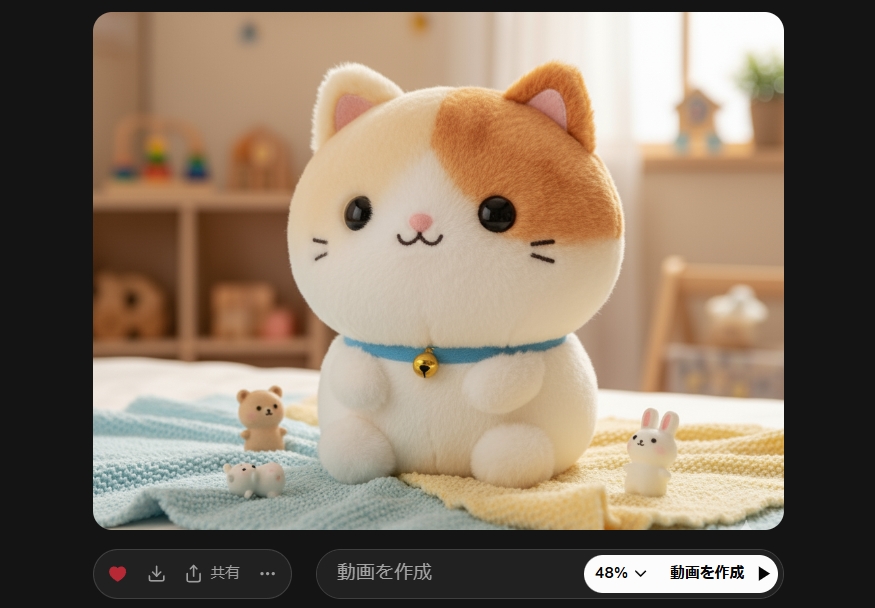
右下のカウントが100%になると動画が完成し、生成された動画が動き始めます。
(100%になる前に動き出したりしますが)
思ってた動きと違うって場合は画面下(動画を作成の左)にある入力欄に文章を入力してください。
例えば…ジャンプする
って感じで。
生成された動画をダウンロードする場合、左下の下矢印のアイコンを押すとダウンロードされます。
6秒以上の動画を作るには?
ではここからが今回紹介したい事です。
生成された動画、たったの6秒しかありませんよね?
どうやったら6秒以上の動画を作るのか!?という事ですが、まず動画編集ツールに動画を貼り付けたあと

・左の赤い枠で囲ったところを大きめの数字にする。
(変更する前に元の数字を覚えておいた方がいいかも)
・黄色矢印のように動画のギリギリ一歩手前のところに再生ヘッドを移動させる。
画像出力
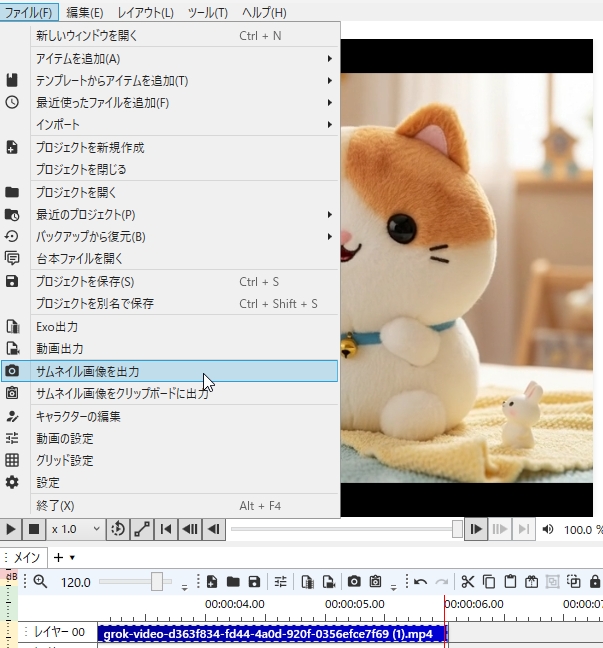
YMM4の左上のファイルからサムネイル画像を出力を選び、画像を保存します。
その保存した画像をまたGIに貼り付けるのですが、先程のままだと新しい画像を貼り付けられないので、GIの左上にある←マークから最初の画像が沢山並んでるところに戻し、そこに新たに貼り付けてください。
気に入った動画が生成されたらまたそれをダウンロードし、YMMの先程の動画の隣に貼り付けてください。
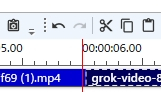
↑こんな感じで貼り付け、先程のようにまたギリギリ手前でサムネイル出力。
これを繰り返して長い動画を作っていきます。
ちなみにこの手法で作った動画がこちらになります。
この方法で作った6秒以上の動画
【視聴注意】廃墟探索 恐怖映像
【1画動】かわいいメイドさんが踊ってくれる!!
↓これは公開されたてホヤホヤの最新版です。
🦇👻🎃【ハロウィン】ルーミアと一緒にハロウィン🎃👻🦇
それでは皆さんもこの方法で楽しんでみてください(≧∇≦)ノシ
